Android Flash Tool: A teljes visszaállítás mestere
Aki valaha próbált már telefont újratelepíteni, szinte biztos, hogy találkozott az ADB-vel vagy az unalmas terminálfelülettel. Az Android Flash Tool viszont teljesen megkíméli a felhasználókat ettől az idegőrlő munkától. Ez a hivatalos weboldal lépésről lépésre végigvezet a folyamaton: Windows esetén telepíti a szükséges illesztőprogramokat (Macen, Linuxon és Chrome OS-en erre nincs szükség), segít feloldani a bootloadert, majd a telefon és a számítógép összekapcsolása után kiválasztható, pontosan melyik szoftververziót szeretnéd feltenni.
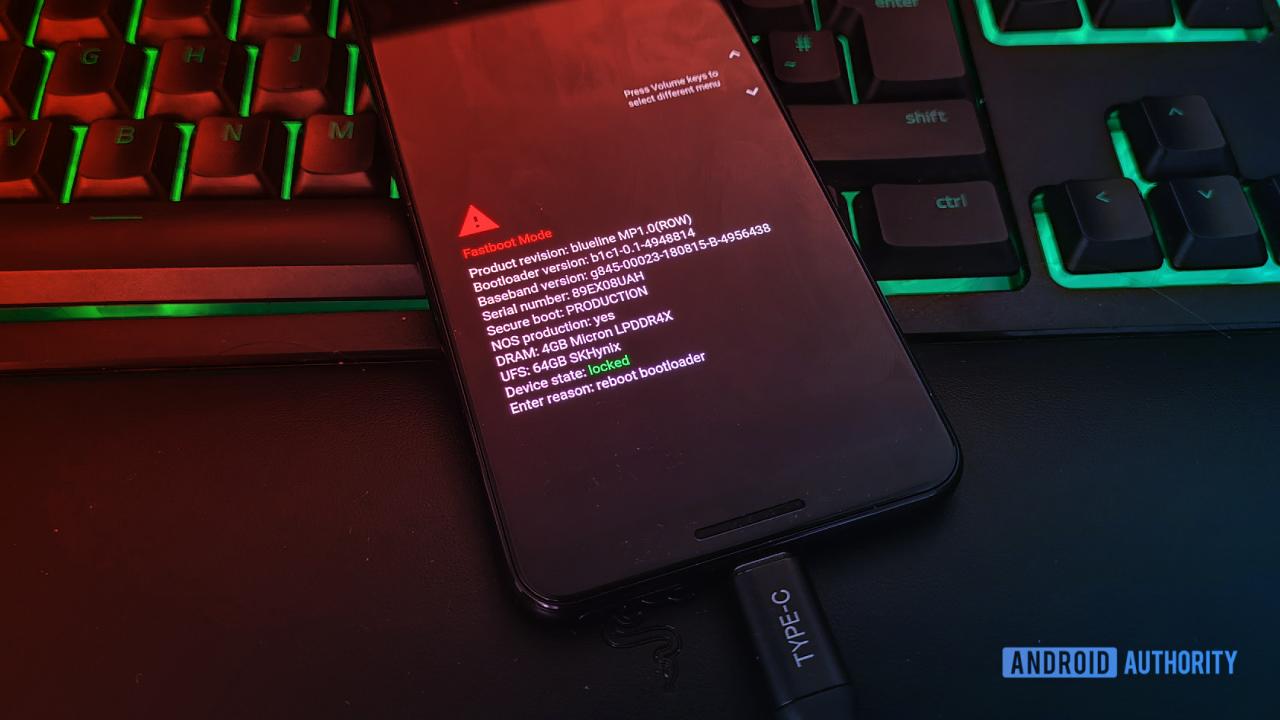
Ezután a Pixel-telefon Fastboot módba kapcsolása is szükséges lehet: ehhez ki kell kapcsolni a készüléket, majd a hangerő le gomb nyomva tartása mellett visszakapcsolni. Fontos figyelni az USB-kábelekre és csatlakozókra is, ugyanis a legtöbb gondot ezek okozzák. Mindig közvetlenül a gépre csatlakoztasd a telefont!
Azonban a legkomolyabb korlát az, hogy ez az eszköz teljes Android gyári képet telepít, ezért minden adatot töröl, és elengedhetetlen az előzetesen feloldott bootloader. Ha a telefon nem volt előtte így beállítva, vagy szolgáltatói zárolás miatt a bootloader opció szürkén jelenik meg, ez a módszer sajnos nem működik. Ilyenkor érdemes a második lehetőséghez fordulni.
Pixel Update and Software Repair: Adatmentés barátoknak
Pixel 3-tól felfelé elérhető egy másik Google-oldal is, amelyet kifejezetten arra találtak ki, hogy szoftverfrissítés után visszahozhass egy részben meghibásodott telefont. A weboldal ugyanúgy WebUSB-n keresztül működik, Windows alatt Google USB Driver szükséges, más platformokon minden plug and play. A lépések: biztonsági mentés készítése (bár az adatvesztés veszélye minimális), kikapcsolás, majd Fastboot mód bekapcsolása, végül a Rescue mód indítása. Ezután a telefont és a számítógépet összekapcsolva a Google automatikusan felteszi a legfrissebb, megfelelő frissítést.
A fő különbség, hogy ezzel a módszerrel nem lehet visszatenni régebbi szoftvert, és csak arra alkalmas, hogy a legújabb elérhető verziót tedd fel vagy frissíts rá. Viszont nem írja felül a telefon teljes rendszerképét, így működik zárt bootloader mellett is, és általában nem jár adatvesztéssel. Tökéletes megszakadt frissítés helyrehozására és partícióhibák kijavítására.
Melyik eszközt mikor érdemes használni?
A Pixel Repair oldalt ajánlott elsőként kipróbálni, hiszen egyszerűbb és kevésbé veszélyezteti az adatokat. Ezután, ha nem oldja meg a problémát, érdemes csak a Flash Toolhoz nyúlni. Az Android Flash Tool azoknak jó, akik már előre feloldott bootloaderrel rendelkeznek, régebbi verzióra szeretnének visszalépni, vagy nem gond számukra az adatok elvesztése. A Pixel Repair azoknak való, akik zárt bootloaderrel dolgoznak, vagy csak gyors helyreállítást, adatmentést szeretnének, esetleg egy elrontott frissítést szeretnének helyretenni.
A történet itt még nem ér véget: ezek a Google-weboldalak egyre több fejlesztést kapnak, így a jövőben akár még életmentőbbek lehetnek minden Pixel-tulaj számára.